Anydesk là gì? Cách cài đặt và điều khiển máy tính bằng Anydesk
Để điều khiển máy tính từ xa bắt buộc chúng ta phải sử dụng phần mềm của bên thứ ba. Hiện tại trên thị trường có khá nhiều ứng dụng cho phép bạn sử dụng miễn phí và AnyDesk là một trong những phần mềm trên.
Nếu bạn muốn sử dụng AnyDesk, nhưng chưa hiểu rõ về nó, cũng như nắm rõ cách thức hoạt động của AnyDesk thì hãy cùng iSolution tham khảo những chia sẻ sau.
Nội dung
Tìm hiểu AnyDesk là gì?
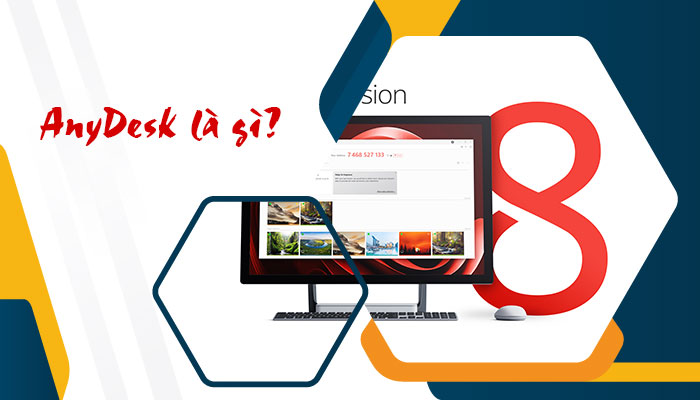
TeamViewer, UltraViewer,… là các công cụ phổ biến giúp người dùng điều khiển máy tính từ xa và AnyDesk cũng vậy. AnyDesk được phát triển bởi các lập trình viên từng tạo nên TeamViewer.
Hiện tại, AnyDesk hỗ trợ người dùng sử dụng trên nhiều nền tảng như Windows, macOS, Ubuntu, iOS, Android.
Bạn hoàn toàn có thể dùng AnyDesk thử với phiên bản Free – miễn phí (hiển nhiên sẽ bị giới hạn tính năng). Để sử dụng được nhiều tiện ích hơn bạn cũng có thể chọn một trong 3 phiên bản Lite (rút gọn), Professional (chuyên nghiệp) và Enterprise (doanh nghiệp).
Cách cài đặt và điều khiển máy tính bằng AnyDesk
Cách cài đặt AnyDesk
Trong nội dung bài viết này, iSolution sẽ hướng dẫn bạn cách thực hiện trên máy tính chạy hệ điều hành Windows.
Bước 1: Tải và cài phần mềm AnyDesk về máy.
Bước 2: Sau khi tải về hoàn tất hãy nhấp chuột vào file AnyDesk.exe để khởi động phần mềm.
Bước 3: Trên giao diện hiển thị hãy nhấn vào Install AnyDesk on this computer => Chọn vị trí lưu trên Installation path => Sau đó nhấn vào Accept & Install.
Điều khiển máy tính bằng AnyDesk
Bước 1: Đầu tiên bạn hãy nhấp mở ứng dụng lên, giao diện của AnyDesk sẽ hiển thị cho bạn 2 dữ quan trọng là ID của máy bạn (Your Address) và nơi nhập ID của máy tính cần điều khiển (Enter Remote Address).
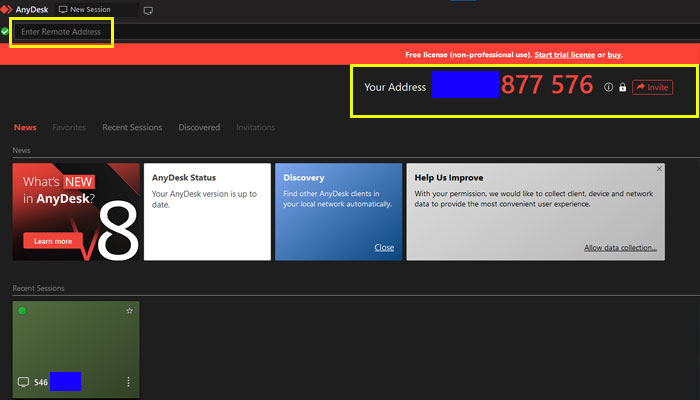
Ngoài ra, khi nhìn xuống Discovered bạn cũng sẽ nhìn thấy những máy tính có sử dụng AnyDesk xung quanh.
Bước 2: Để điều khiển máy tính khác có dùng AnyDesk bạn hãy nhập địa chỉ ID của máy cần điều khiển vào thanh Enter Remote Address => Nhấn Enter là có thể tiến hành điều khiển từ xa.
Trên đây là một số chia sẻ về AnyDesk, cũng như cách sử dụng AnyDesk để điều khiển máy tính từ xa. Bạn hãy tham khảo khi cần sử dụng phần mềm nhé!
Có thể bạn thích

Usb killer là gì? Cách phát hiện thiết bị usb killer
USB Killer – Bạn đã nghe về nó, cơ bản cũng đã nắm được nó là một thiết bị được tạo ra để phá hoại các thiết bị máy tính, nhưng nếu chưa chưa tường tận, chưa biết cách phòng tránh và phát hiện USB Killer thì hãy cùng iSolution dành ít phút để tìm hiểu…

OneDrive miễn phí bao nhiêu GB? Cách sử dụng OneDrive
Khi đăng ký Onedrive bạn sẽ được sử dụng 5GB dung lượng miễn phí. Trong trường hợp bạn muốn sử dụng nhiều dung lượng hơn bắt buộc phải trả thêm phí và Onedrive cho phép bạn mua dung lượng thêm theo nhiều gói khác nhau. Cụ thể, OneDrive sẽ bán cho bạn 100GB với giá…

Google Drive gửi được bao nhiêu GB? Cách chia sẻ file trên Google Drive
Năm 2012, Google cho biết, thông qua dịch vụ lưu trữ đám mây Google Drive, người dùng Gmail có thể thực hiện việc đính kèm và gửi tập tin cho người khác với dung lượng lên đến 10GB, thay vì 25MB như trước đó. Trường hợp người dùng gửi file cho người khác thông qua…
[Hướng dẫn] Cách chuyển dữ liệu từ máy tính sang máy tính
Chuyển dữ liệu từ máy tính sang máy tính có thể thực hiện bằng nhiều cách, nếu bạn đang cần thực hiện, hãy cùng iSolution tham khảo những cách hướng dẫn sau. Cách 1: Chuyển dữ liệu từ máy tính sang máy tính bằng mạng LAN Để có thể thực hiện theo cách này, 2…

Bình luận (1)
dương
rất hay, cảm ơn tác giả