Cách tắt nguồn máy tính bằng bàn phím nhanh gọn
Nếu bạn đang gặp một trong các vấn đề muốn nguồn hình máy tính thật nhanh để đi đâu đó, bàn phím thiết bị hỏng hoặc máy tính bị đơ không dùng được chuột,… thì hãy thử tham khảo các cách iSolution chia sẻ sau nhé!
Nội dung
1./ Hướng dẫn nhanh tắt nguồn máy tính bằng bàn phím
Chuyển máy tính về màn hình Desktop bằng tổ hợp phím tắt Windows + D (nếu đã mở sẵn màn hình Desktop thì không cần dùng phím tắt này) => Sau đó dùng tổ hợp phím tắt ALT + F4 => Nhấn Enter.
Lưu ý: Hướng dẫn này áp dụng trên máy tính chạy hệ điều hành Windows.
2./ Hướng dẫn chi tiết tắt nguồn máy tính bằng bàn phím trên Windows
Cách 1: Áp dụng cho tất cả phiên bản Windows
Bước 1: Nếu máy tính của bạn đang ở màn hình Desktop thì không cần thực hiện bước này. Ngược lại, hãy sử dụng phím tắt Windows + D để quay về màn hình Desktop.

Bước 2: Sau đó dùng tổ hợp phím tắt ALT + F4 => Rồi nhấn Enter để tắt màn hình.
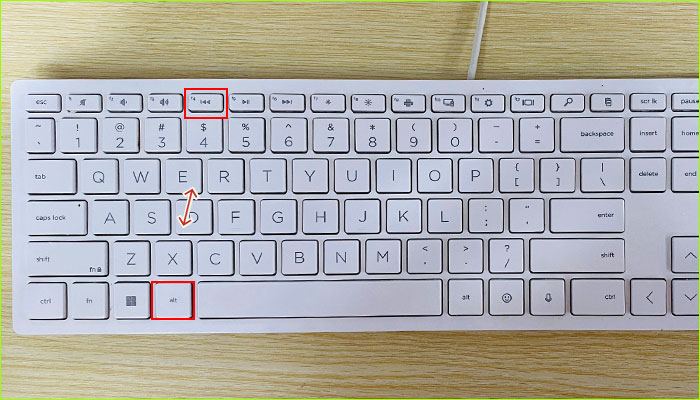
Cách 2: Áp dụng cho phiên bản Windows 10
Bước 1: Sử dụng tổ hợp phím tắt Windows + X.
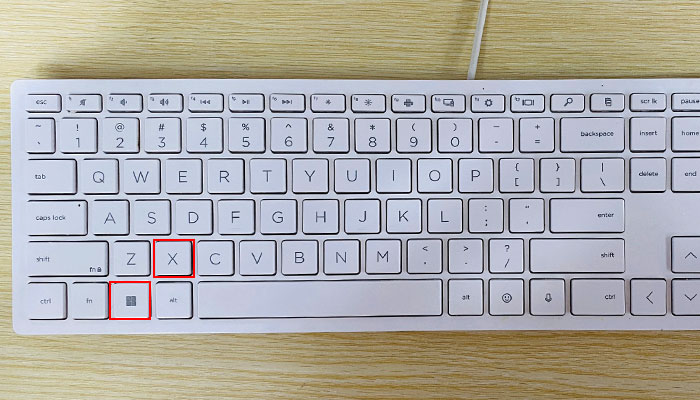
Bước 2: Sau đó nhấp đúp phím chữ U thì máy tính sẽ tắt nguồn.
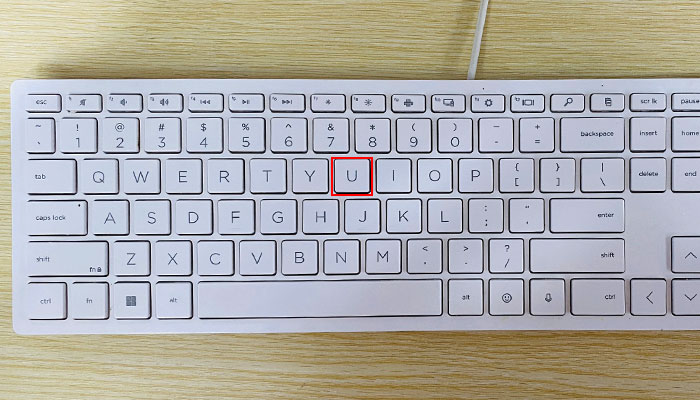
Cách 3: Áp dụng cho phiên bản Windows 11
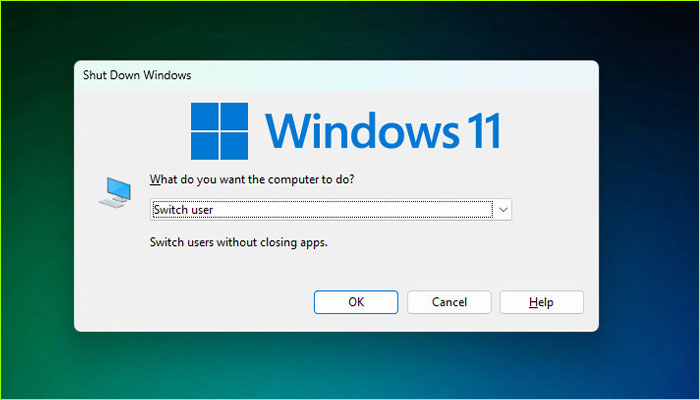
Bước 1: Sử dụng tổ hợp phím tắt ALT + F4.
Bước 2: Nhấn vào nút OK khi cửa sổ Shut Down Windows hiển thị hoặc bạn cũng có thể nhấn vào phím Enter.
3./ Tắt nguồn Macbook bằng bàn phím
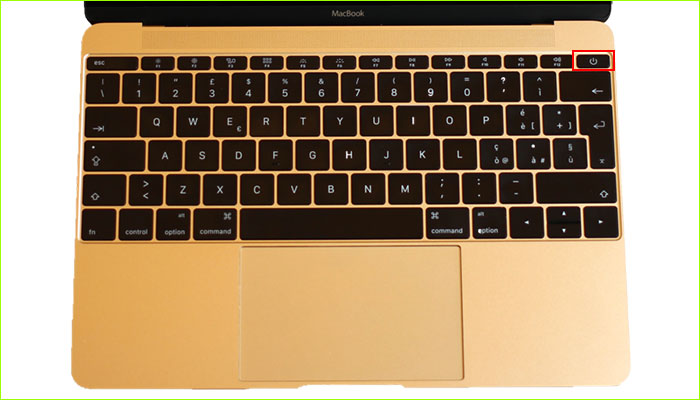
Trong trường hợp không thể sử dụng cách tắt thông thường trên MacBook, bạn có thể sử dụng nút nguồn trên bàn phím để bắt máy phải tắt.
Bước 1: Nhấn vào phím nguồn nằm góc trên bên phải của bàn phím. Đối với một số máy có Touch Bar, nút nguồn sẽ nằm ở đây.
Bước 2: Sau khi xác định xong nút nguồn hãy ấn giữ từ 5 đến 10 giây rồi thả ra là MacBook sẽ tắt hoàn toàn.
4./ Khóa màn hình Macbook bằng bàn phím
Tùy thuộc vào đời của Macbook mà bạn sử dụng 1 trong 2 giải pháp sau để tắt màn hình bằng bàn phím nhé.
MacBook đời cũ: sử dụng phím tắt Control + Shift + Power
Với dòng MacBook ổ đĩa quang: dùng tổ hợp phím tắt Control + Shift + Eject
Ngoài ra bạn cũng có thể dùng lệnh Command + Option + Power hoặc Command + Option + Eject để đưa MacBook về chế độ ngủ.
Mách nhỏ: Khi gập màn hình MacBook sẽ rơi vào trạng thái ngủ, Apple đã tối ưu giúp thiết bị không tốn quá nhiều Pin khi máy ở trạng thái này, thế nên khi có việc gấp cần tắt máy bạn có thể sử dụng, sẽ rất nhanh.
Trên đây là một số hướng dẫn cơ bản giúp bạn có thể tắt nguồn máy tính bằng bàn phím nhanh gọn, nếu cần thiết hãy tham khảo và thực hiện bạn nhé!
Có thể bạn thích

Usb killer là gì? Cách phát hiện thiết bị usb killer
USB Killer – Bạn đã nghe về nó, cơ bản cũng đã nắm được nó là một thiết bị được tạo ra để phá hoại các thiết bị máy tính, nhưng nếu chưa chưa tường tận, chưa biết cách phòng tránh và phát hiện USB Killer thì hãy cùng iSolution dành ít phút để tìm hiểu…

Anydesk là gì? Cách cài đặt và điều khiển máy tính bằng Anydesk
Để điều khiển máy tính từ xa bắt buộc chúng ta phải sử dụng phần mềm của bên thứ ba. Hiện tại trên thị trường có khá nhiều ứng dụng cho phép bạn sử dụng miễn phí và AnyDesk là một trong những phần mềm trên. Nếu bạn muốn sử dụng AnyDesk, nhưng chưa hiểu…

OneDrive miễn phí bao nhiêu GB? Cách sử dụng OneDrive
Khi đăng ký Onedrive bạn sẽ được sử dụng 5GB dung lượng miễn phí. Trong trường hợp bạn muốn sử dụng nhiều dung lượng hơn bắt buộc phải trả thêm phí và Onedrive cho phép bạn mua dung lượng thêm theo nhiều gói khác nhau. Cụ thể, OneDrive sẽ bán cho bạn 100GB với giá…

Google Drive gửi được bao nhiêu GB? Cách chia sẻ file trên Google Drive
Năm 2012, Google cho biết, thông qua dịch vụ lưu trữ đám mây Google Drive, người dùng Gmail có thể thực hiện việc đính kèm và gửi tập tin cho người khác với dung lượng lên đến 10GB, thay vì 25MB như trước đó. Trường hợp người dùng gửi file cho người khác thông qua…




Bình luận (0)